AURAL
⌘K
候选人
面试进行中
语音、文字和视频模式,以及代码编辑器、白板与题目导航
面试如何进行
AI面试官一次提出一个问题并回答的答案可以。根据面试设置,您使用语音、文本聊天、视频或组合。
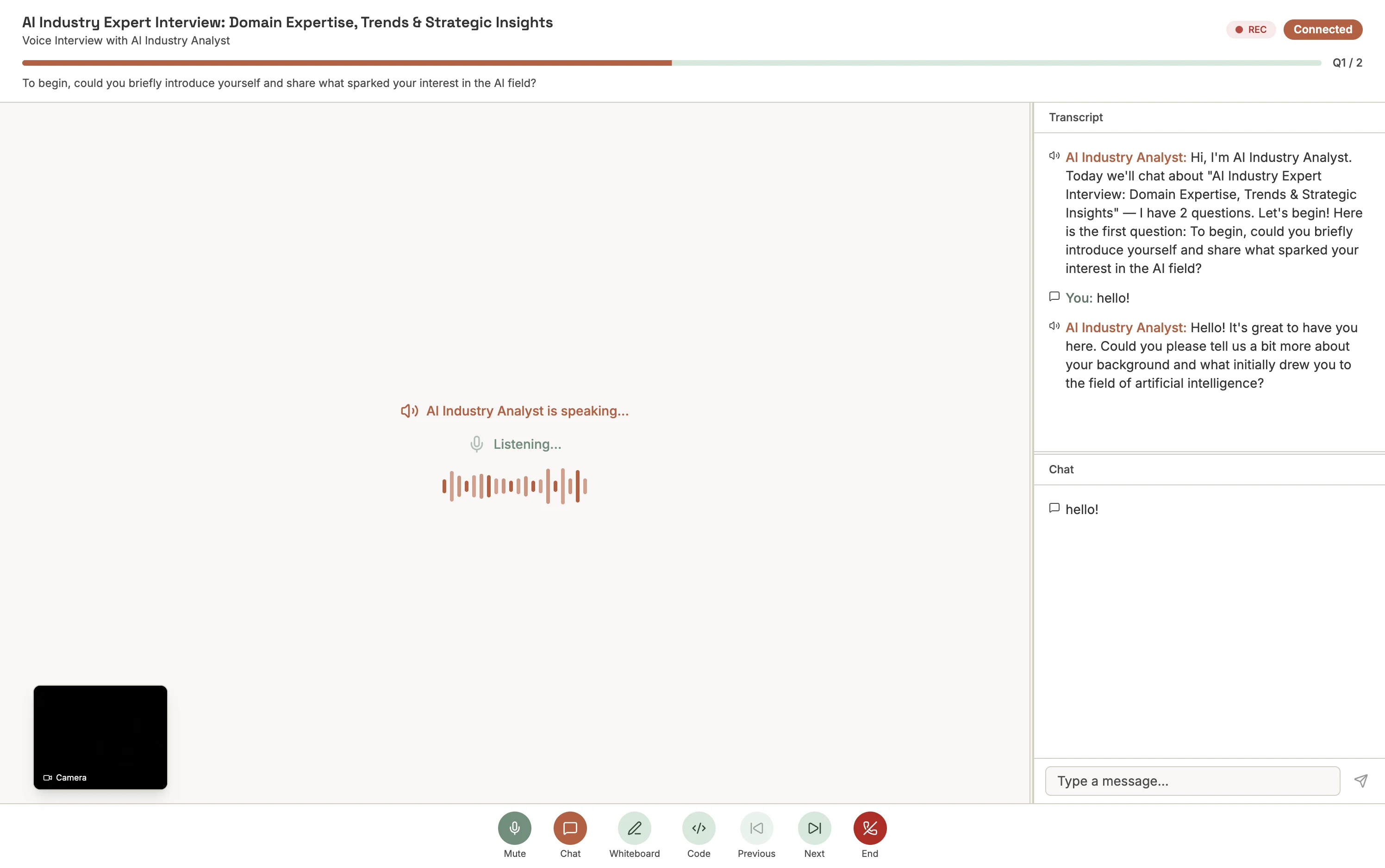
语音模式
自然地说出您的答案。人工智能实时警报语音并做出响应——就像电话交谈一样。等AI说完回答。
- 清晰说话 以适中的速度实现最佳转录
- 回答前短暂暂停 切断 AI
- 使用安静的环境 减少背景噪音
聊天模式
在文本框中输入您的答案,然后按 输入 发送。在嘈杂的环境中、需要仔细措辞的技术答案或者您只是喜欢打字时,聊天非常有用。
您可以随时在语音和聊天之间切换。您的口头回复和打字回复都会记录在文字记录中。
视频模式
有些面试会记录您的相机和/或屏幕。放置相机,以便在光线良好的情况下清晰可见您的脸部。
交互工具
代码编辑器
进行编码问题,屏幕上会出现基于 Monaco 的编辑器(与 VS Code)从下拉列表中选择您的语言,编写您的解决方案,然后单击 运行 进行测试。人工智能可以看到你的代码,并可能要求你解释你的方法。
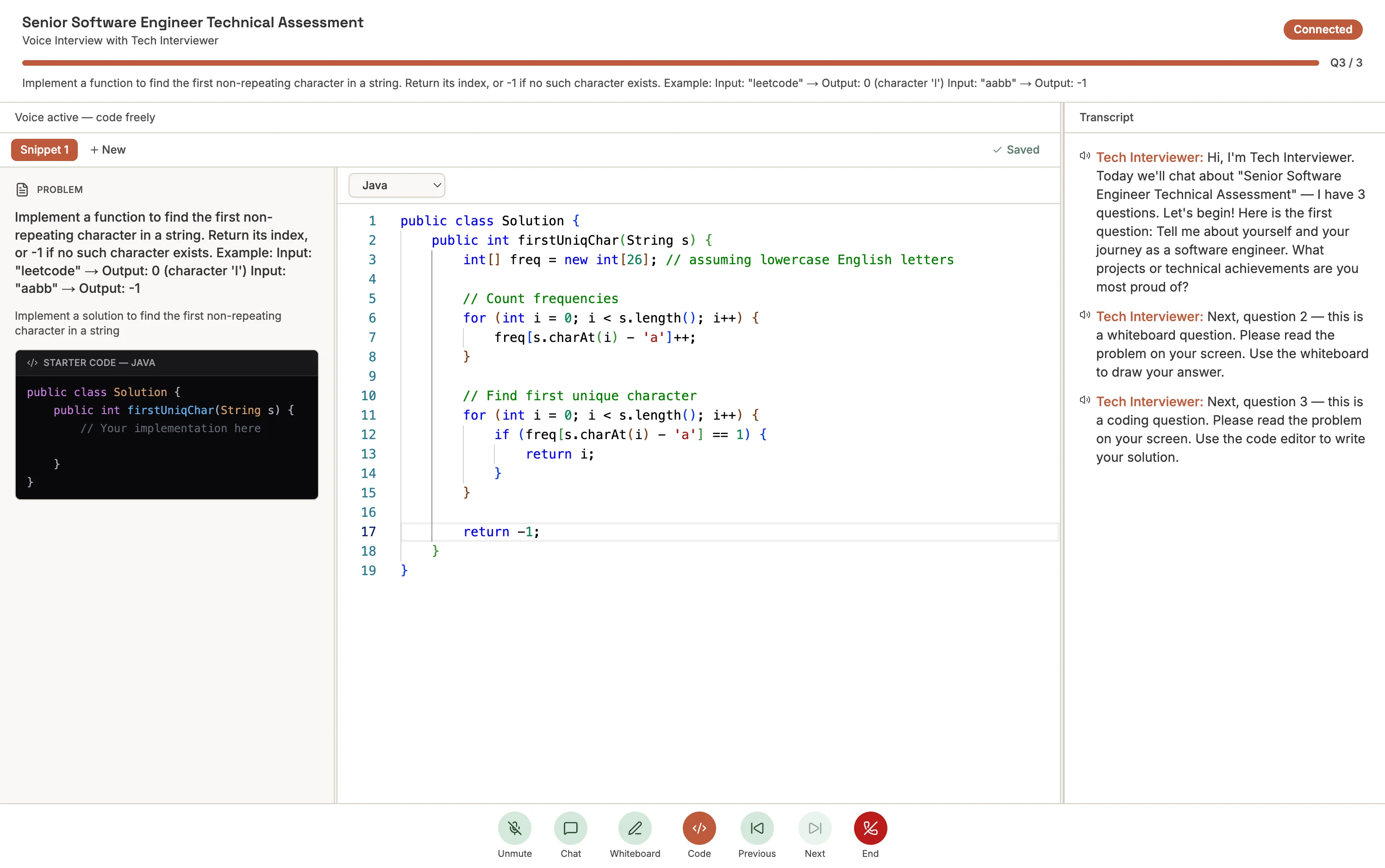
提示
在编码时大声思考(或在聊天中输入您的推理)。人工智能会评估您的代码和解决问题的方法。白板
用于设计问题,基于 Excalidraw人工智能使用实时观察您的白板,并可以提出有关您的设计的后续问题。清晰地标记组件。
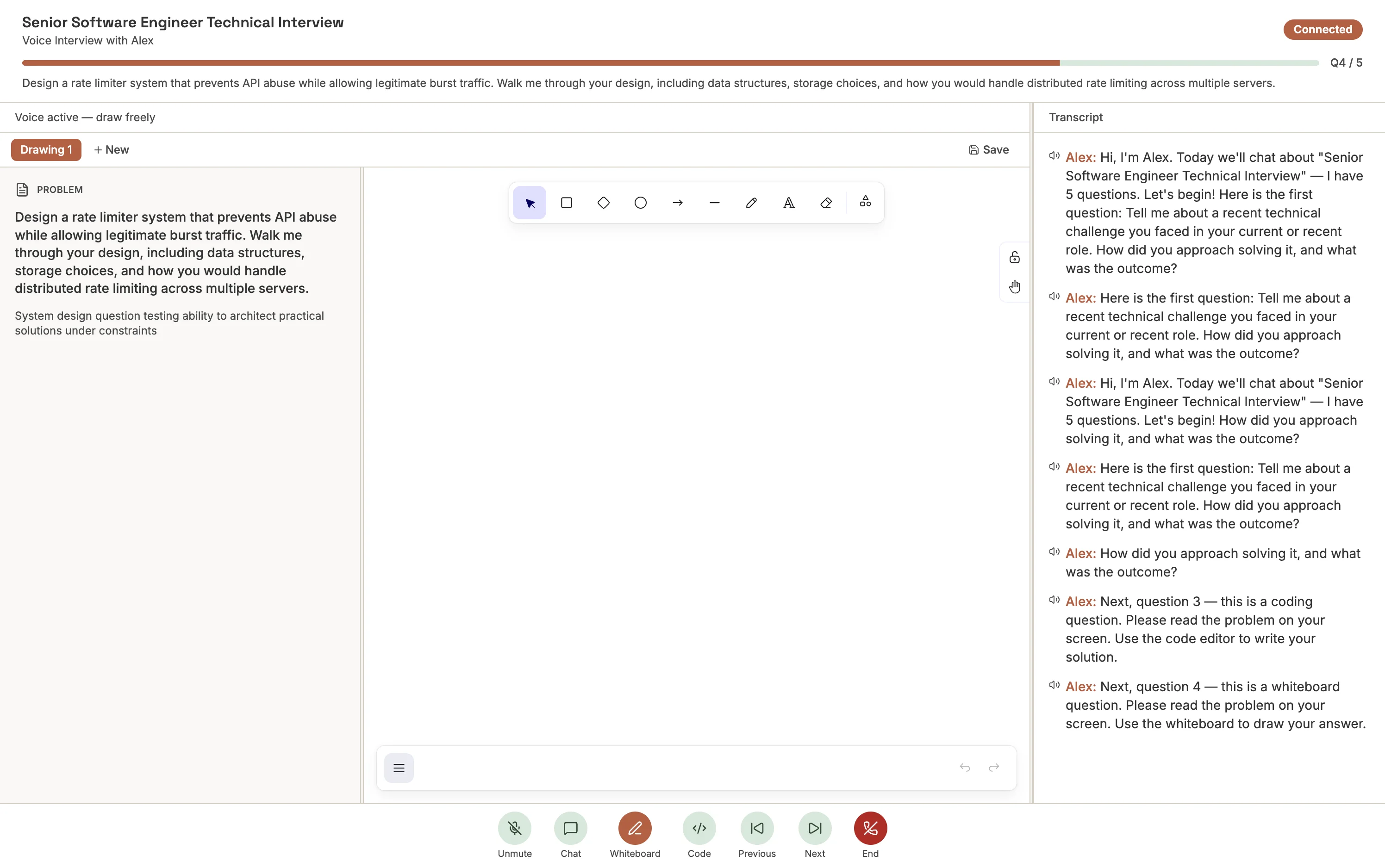
导航问题
AI 通常会在您回答后自动前进。您还可以控制:
下一个问题
说“下一个问题”,或单击“下题”。
跳过
如果您不想回答,可以说“跳过”,或单击“下题”继续。
上一个问题
说“上一个问题”,或单击“上题”返回并修改之前的回答。
结束面试
完成所有题目后,AI 会结束面试。您也可以单击结束面试或说“结束面试”提前结束。确认后,会话将被提交且无法继续编辑。
提交后,您会看到完成确认页。面试团队随后可以查看 AI 生成的分析并安排后续步骤。
如果您断开连接
Aural自动保存您的进度。返回相同的面试链接,如果出现提示,请验证您的身份,从上次中断的位置继续 - 之前的答案将被保留。
避免中断
使用稳定的网络,保持浏览器选项卡处于活动状态,并在开始之前关闭不必要的应用程序。