AURAL
⌘K
面试创建者
候选人、邀请链接与进度跟踪
添加候选人、共享邀请链接、跟踪会话状态并处理重试
添加候选人
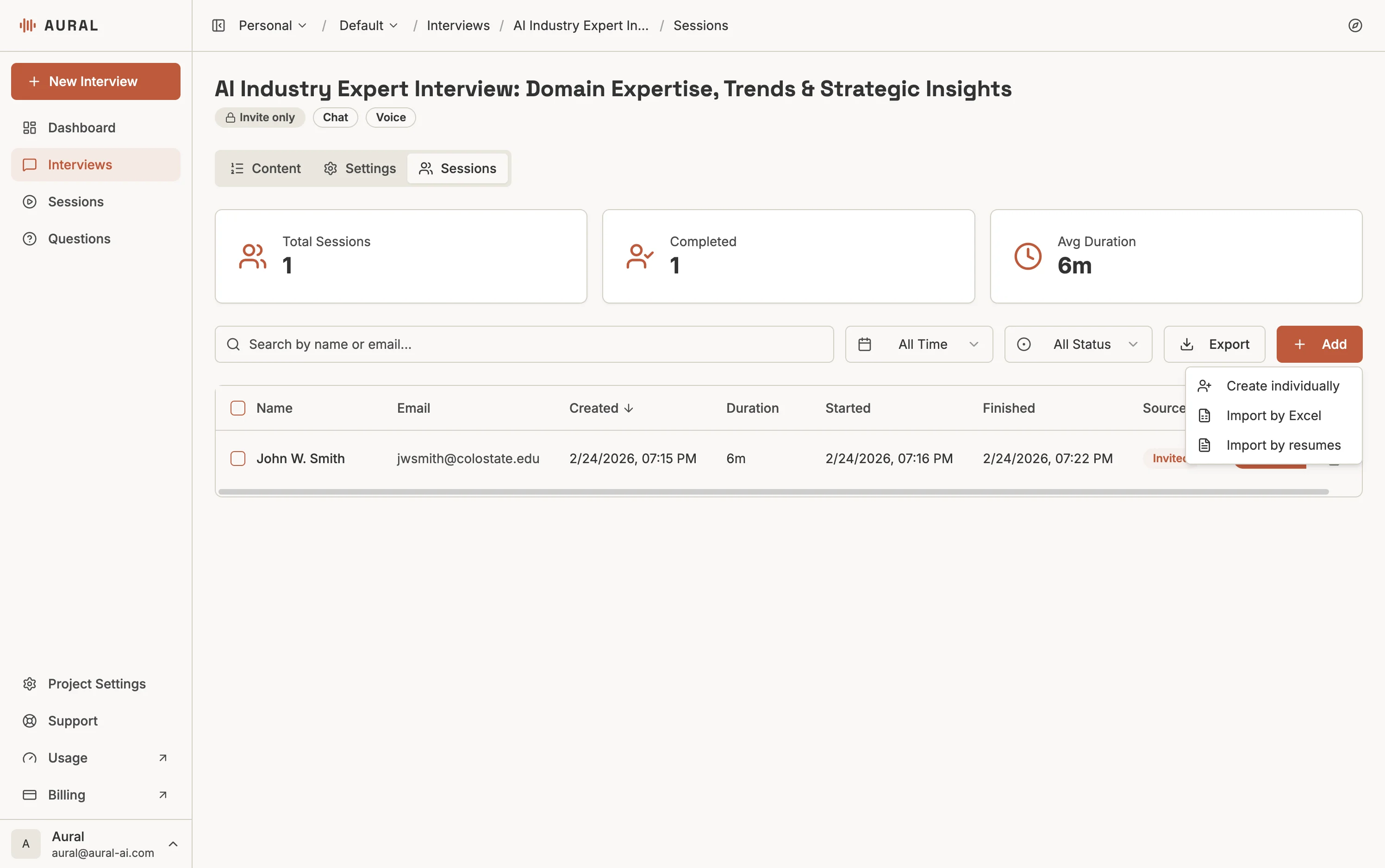
打开面试,转到 会话 选项卡,然后单击 + 添加 按钮。下拉菜单提供了三种添加候选人的方法:“
1
单独创建
输入候选人的姓名、电子邮箱和可选信息,例如电话、学校或工作经历。您也可以上传简历自动填写这些字段。
2
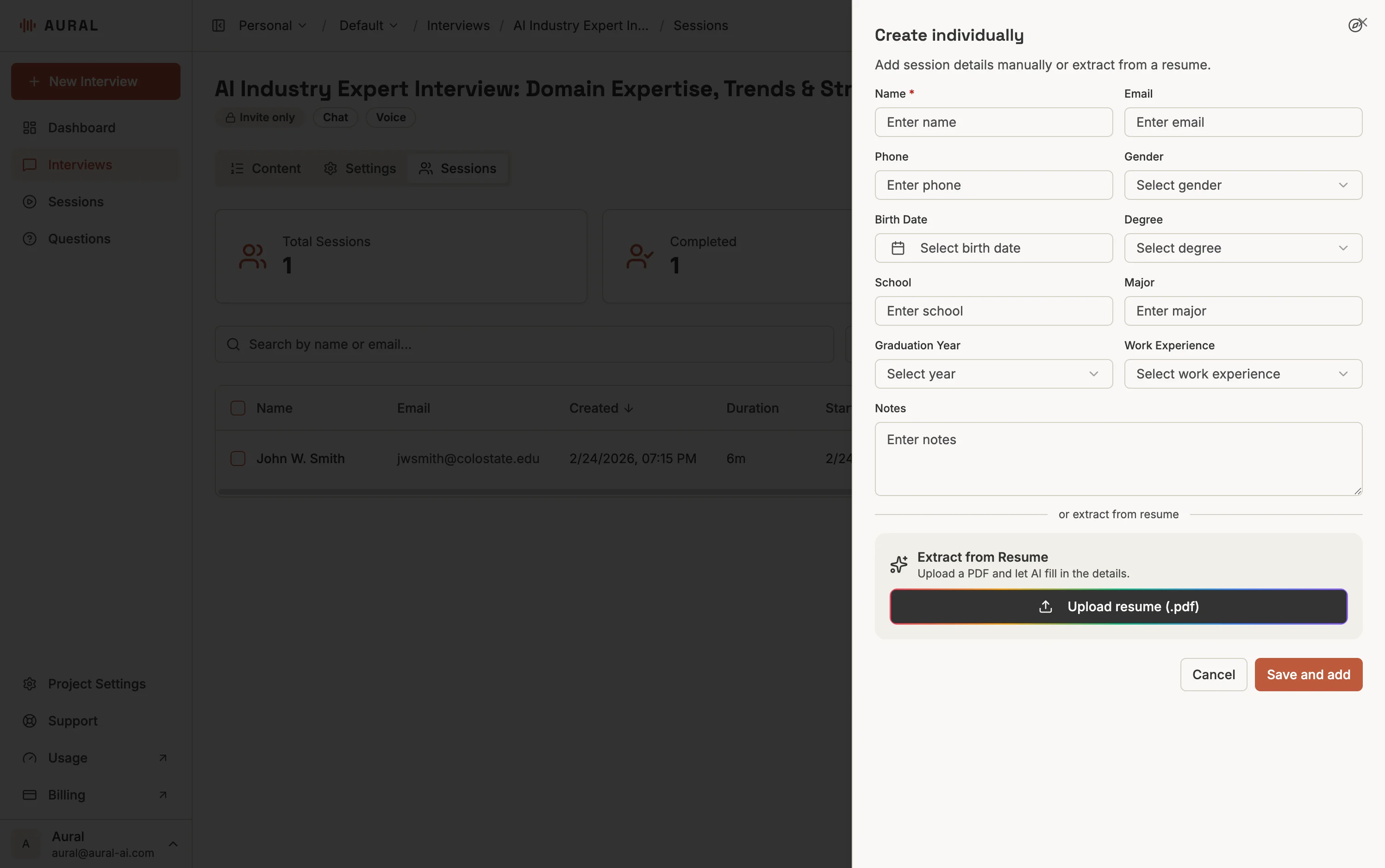
通过 Excel
下载模板,填写会话详细信息,然后上传文件。每行都需要名称。
3
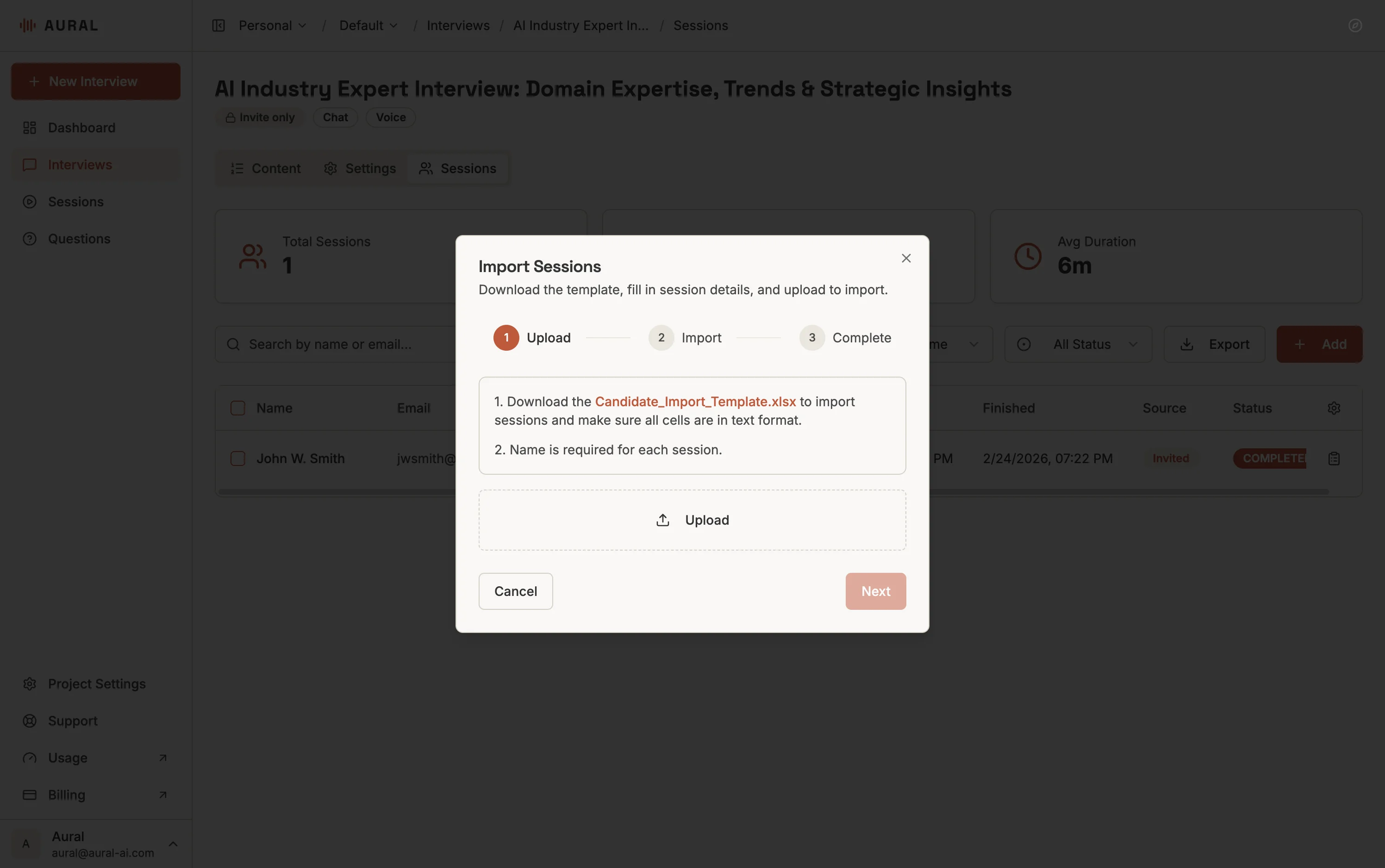
通过简历导入
上传PDF简历,让AI使用您配置的LLM自动生成结果信息。
链接类型
公共链接
拥有URL的任何人都启动会话。用于职位发布或广泛分发。在 设置 仅限邀请链接 可共享链接.
下的
选项卡上启用此功能 每个候选人都会获得与其电子邮件绑定的唯一链接。当您需要准确控制候选人时最好。复制“会话”选项卡中的每个链接。
会话状态
- 未开始 — 候选人尚未打开链接
- 进行中 — 候选人正在积极参加面试
- 已完成 — 会话已完成且AI可用分析
按状态过滤“会话”选项卡,以重点关注活动或已完成的会话。
恢复和重新参加
如果考生在完成之前离开,他们可以返回到同一链接并从上次中断的地方继续。要开始一个全新的会话(例如,在技术问题之后),请使用 重拍 选项 - 保留前一个会话以进行比较。
每次重考都会创建一个具有自己的成绩单和分数的独立会话。